ตรวจสลิปก่อนยืนยันออเดอร์
ส่งรูปสลิปของลูกค้าผ่านแดชบอร์ด แล้วเทียบผลกับออเดอร์ของร้าน เริ่มได้โดยไม่ต้องเขียนโค้ดหรือสร้าง API key
เริ่มตรวจสลิปใบแรก
เตรียมก่อนตรวจ. ใช้ร้านที่เปิดใช้งานอยู่ และบัญชีที่เป็นเจ้าของหรือผู้ดูแลร้าน เตรียมยอดออเดอร์กับข้อมูลบัญชีรับเงินของร้านไว้เทียบผล
สร้างร้านและเตรียมเครดิต
สมัครบัญชี ยืนยันอีเมล และตั้งค่าร้านให้เสร็จ ในขั้นตอนสร้าง API key เลือก ข้ามไปก่อน เพื่อใช้แดชบอร์ดโดยไม่ต้องสร้างคีย์ จากหน้า เครดิต รับแพ็กเกจทดลองหากบัญชียังมีสิทธิ์ ตรวจจำนวนเครดิตและวันหมดอายุจากข้อเสนอที่แสดงในหน้านั้น
เลือกร้านแล้วเปิดหน้าตรวจสลิป
เลือกร้านที่รับออเดอร์นี้ แล้วเปิด ตรวจสลิป จากเมนูแดชบอร์ด หากบัญชีเป็นสมาชิก ให้เจ้าของหรือผู้ดูแลร้านเป็นผู้ตรวจ
เลือกรูปหรือวางข้อความ QR
คลิกพื้นที่อัปโหลดเพื่อเลือกไฟล์ ลากรูปมาวาง หรือวางรูปที่คัดลอกไว้ รองรับ PNG, JPG และ WebP ไม่เกิน 5 MB อีกทางหนึ่งคือวางข้อความที่อ่านจาก QR บนสลิปในช่อง ข้อความ QR
ใส่ยอดออเดอร์เมื่อต้องการให้เทียบยอด
กรอกยอดออเดอร์เป็นบาทในช่อง ยอดที่คาดว่าจะได้รับ (บาท) ช่องนี้ไม่บังคับ หากเว้นว่าง ระบบจะไม่ได้เทียบยอดให้
ตรวจสลิปแล้วเทียบผลกับออเดอร์
กด ตรวจสลิป อ่านผลแล้วเทียบผู้รับ ยอดโอน เวลาโอน และเลขอ้างอิงกับออเดอร์ ก่อนยืนยันว่าได้รับเงิน
อ่านผลก่อนยืนยันว่าชำระแล้ว
“พบรายการโอนเงิน” หมายถึงพบรายการในระบบธนาคาร ก่อนรับชำระ ให้เทียบข้อมูลต่อไปนี้กับข้อมูลของร้าน
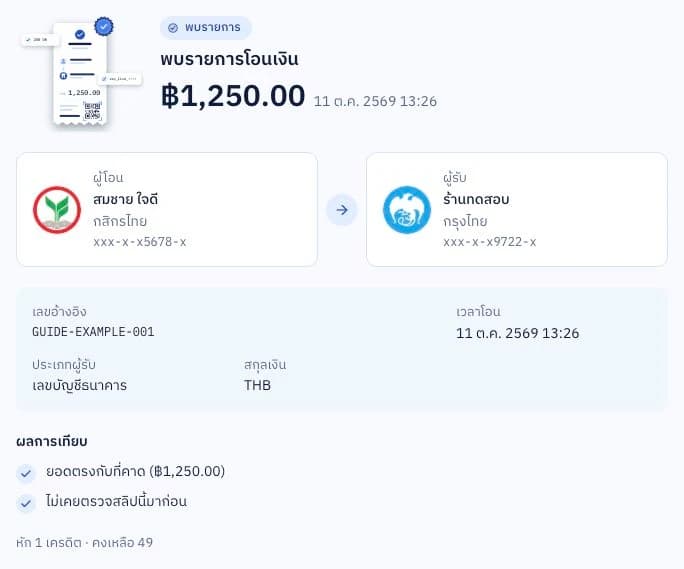
- ยอดโอน
- เทียบกับยอดออเดอร์ หากใส่ยอดที่คาดไว้ ให้อ่านผลการเทียบยอดด้วย
- ผู้รับ
- เทียบเลขบัญชี พร้อมเพย์ หรือรหัสผู้รับชำระ กับข้อมูลรับเงินที่ร้านแจ้งลูกค้า
- เวลาและเลขอ้างอิง
- จับคู่กับออเดอร์ให้ถูกต้อง และตรวจว่ายังไม่เคยใช้รายการโอนนี้รับชำระออเดอร์อื่น
SlipXPay ตรวจสอบข้อมูลการโอน ร้านเป็นผู้ตัดสินใจยืนยันการชำระเงินและส่งสินค้า
| สิ่งที่พบ | ตรวจอะไรต่อ |
|---|---|
| เมื่อสลิปนี้เคยตรวจแล้ว | ดูออเดอร์ที่เคยรับชำระ |
| เมื่อยอดเงินไม่ตรง | ตรวจส่วนต่างของยอด |
| เมื่อผู้รับไม่ใช่ร้านของคุณ | ยืนยันบัญชีรับเงิน |
| เมื่ออ่าน QR ไม่ได้ | ขอรูปสลิปที่ชัดขึ้น |
| เมื่อไม่พบรายการ | ยืนยันรายการกับธนาคาร |
| เมื่อธนาคารไม่ตอบ | รอแล้วตรวจใหม่ |
เมื่อสลิปนี้เคยตรวจแล้ว
ข้อความ “สลิปนี้เคยตรวจแล้ว” หมายถึงร้านนี้เคยตรวจ QR หรือเลขอ้างอิงรายการเดียวกัน ระบบตอบจากประวัติของร้าน
ทำต่ออย่างไร
เปิด “ประวัติการตรวจ” แล้วเทียบเลขอ้างอิงกับออเดอร์ที่รับชำระไปแล้ว อย่านับรายการโอนเดิมเป็นเงินเข้าใหม่ การพบสลิปซ้ำเพียงอย่างเดียวยังบอกไม่ได้ว่าลูกค้าทุจริต
เครดิต. สลิปซ้ำในร้านเดิมไม่หักเครดิตเพิ่ม
เมื่อยอดเงินไม่ตรง
ระบบอาจพบรายการโอน แต่ยอดไม่ตรงกับ “ยอดที่คาดว่าจะได้รับ (บาท)” สถานะ “พบรายการ” จึงยังไม่ได้แปลว่าลูกค้าจ่ายครบตามออเดอร์
ทำต่ออย่างไร
เทียบ “ยอดโอน” กับยอดออเดอร์ และตรวจว่ากรอกยอดที่คาดไว้ถูกต้อง เช่น ออเดอร์ 500 บาท แต่ผลเป็น 450 บาท ให้ตกลงเรื่องส่วนต่าง 50 บาทกับลูกค้าก่อนยืนยันว่าชำระครบ
เครดิต. รายการโอนที่พบใหม่และไม่ซ้ำหัก 1 เครดิต แม้ยอดจะไม่ตรง การตรวจสลิปเดิมซ้ำในร้านเดิมไม่หักเครดิตเพิ่ม
เมื่อผู้รับไม่ใช่ร้านของคุณ
SlipXPay แสดงข้อมูลผู้รับจากรายการโอนของธนาคาร ระบบไม่ได้เก็บบัญชีรับเงินของร้านหรือเทียบผู้รับให้
ทำต่ออย่างไร
เทียบ “ผู้รับ” กับเลขบัญชี พร้อมเพย์ หรือรหัสผู้รับชำระที่แจ้งลูกค้า หากข้อมูลไม่ตรงหรือยังไม่พอยืนยัน ให้ตรวจรายการเงินเข้าในแอปธนาคารของร้าน และสอบถามลูกค้าให้ชัดเจนก่อนรับชำระออเดอร์
เครดิต. การพบรายการโอนใหม่หัก 1 เครดิต การหักเครดิตไม่ได้ยืนยันว่าเงินเข้าร้านของคุณ
เมื่ออ่าน QR ไม่ได้
ข้อความ “อ่าน QR จากรูปไม่ได้” หมายถึงระบบอ่าน QR ที่ใช้ตรวจสลิปไม่ได้ ผลนี้ยังไม่ได้พิสูจน์ว่าสลิปปลอม
ทำต่ออย่างไร
ขอรูปต้นฉบับที่บันทึกจากแอปธนาคาร ให้เห็น QR ครบและไม่เบลอ ส่งเป็น PNG, JPG หรือ WebP ขนาดไม่เกิน 5 MB หรือวางข้อความที่อ่านจาก QR บนสลิปในช่อง “ข้อความ QR”
เครดิต. ผลอ่าน QR ไม่ได้ไม่หักเครดิต
เมื่อไม่พบรายการ
ข้อความ “ไม่พบรายการในระบบธนาคาร” หมายถึงระบบไม่ได้รับข้อมูลรายการโอนสำหรับ QR นี้ ผลนี้เพียงอย่างเดียวยังสรุปไม่ได้ว่าสลิปจริงหรือปลอม
ทำต่ออย่างไร
ตรวจว่าลูกค้าส่งสลิปต้นฉบับของรายการที่ถูกต้อง หากเพิ่งโอน ให้รอสักครู่แล้วลองใหม่ หากยังไม่พบ ให้เทียบรายการเงินเข้าในแอปธนาคารของร้านและให้ลูกค้าตรวจสอบกับธนาคารต้นทาง คงออเดอร์ไว้ก่อนจนกว่าจะยืนยันว่าได้รับเงิน
เครดิต. ผลไม่พบรายการไม่หักเครดิต
พร้อมตรวจสลิปของลูกค้าแล้ว?
เตรียมยอดออเดอร์และข้อมูลบัญชีรับเงินของร้านไว้ข้าง ๆ ขณะอ่านผลตรวจ
เปิดหน้าตรวจสลิปเชื่อมการตรวจเข้ากับระบบของคุณ
เมื่อต้องการส่งสลิปจากซอฟต์แวร์ของร้าน ดูวิธีเชื่อมต่อได้ในเอกสาร API
อ่านเอกสาร API